 Code::Blogs


快速搭建属于自己的api中转站(sub2api)
1301 字
7 分钟
快速搭建属于自己的api中转站(sub2api)


本教学主要使用开源项目sub2api
方案一 Windows本地部署
主要适用于个人使用
优点:
- 部署方便
- 无需服务器,成本较低
- 易维护管理
缺点:
- 多人使用需要frp等方法辅助
- 不利于多设备使用
- 每次使用需要手动开启
Step 1 环境准备
要在个人电脑部署api中转站,首先需要准备可以在Windows运行的linux环境,本教程使用WSL(Windows Subsystem for Linux)
1.使用管理员 PowerShell 安装
wsl --install2.重启电脑
重启后按提示设置 Linux 用户名和密码。
3. 查看安装状态
使用PowerShell运行
wsl --version或者
wsl --statuswsl -l -v如果发行版的 VERSION 显示为 2,说明正在使用 WSL 2。
接下来是桌面版镜像Docker Desktop的安装
1. 下载 Docker Desktop
从 Docker 官网下载 Windows 版本并安装。
2. 安装时选择 WSL 2
安装过程中建议启用:
-
Use WSL 2 instead of Hyper-V
-
Add shortcut to desktop
如果安装程序提示启用虚拟化功能,按提示操作并重启。
3. 启动 Docker Desktop
打开 Docker Desktop,等待状态显示为:
Docker Desktop is running4. 验证 Docker
在 PowerShell 或 WSL 中执行:
docker --versiondocker run hello-world看到 Hello from Docker! 说明安装成功。
常见问题
如果 WSL 或 Docker 无法启动,通常需要确认:
- BIOS 中已开启 CPU 虚拟化;
- Windows 功能中启用了“虚拟机平台”;
- WSL 版本为 2;
- Docker Desktop 使用的是 WSL 2 后端;
- Windows 和 Docker Desktop 已更新到较新版本。
Step 2 sub2api的部署
1.新建一个空白文件夹
2.在其中新建一个文本文档
docker-compose.txt
写入
services: sub2api: image: weishaw/sub2api:latest container_name: sub2api restart: unless-stopped ports: - "8080:8080" volumes: - ./data/sub2api:/app/data environment: - AUTO_SETUP=true - TZ=Asia/Shanghai - SERVER_MODE=release - DATABASE_HOST=postgres - DATABASE_PORT=5432 - DATABASE_USER=sub2api - DATABASE_PASSWORD=sub2api_2026 - DATABASE_DBNAME=sub2api - REDIS_HOST=redis - REDIS_PORT=6379 - REDIS_PASSWORD=redis_2026 - ADMIN_EMAIL=admin@sub2api.local - ADMIN_PASSWORD=admin123456 - SECURITY_URL_ALLOWLIST_ALLOW_INSECURE_HTTP=true - SECURITY_URL_ALLOWLIST_ALLOWED_HOSTS=* depends_on: - postgres - redis networks: - sub2api-network
postgres: image: postgres:15-alpine container_name: sub2api-postgres restart: unless-stopped environment: - POSTGRES_USER=sub2api - POSTGRES_PASSWORD=sub2api_2026 - POSTGRES_DB=sub2api - TZ=Asia/Shanghai volumes: - ./data/postgres:/var/lib/postgresql/data networks: - sub2api-network
redis: image: redis:7-alpine container_name: sub2api-redis restart: unless-stopped command: redis-server --requirepass redis_2026 volumes: - ./data/redis:/data networks: - sub2api-network
networks: sub2api-network: driver: bridge如果你能读懂其中的内容可以自行更改(如mode,端口等)
保存后修改文件后缀为.yml
即docker-compose.yml
3.在该文件夹打开cmd终端
运行指令
docker-compose up -d进行sub2api项目拉取与启动
注意此步骤如果拉取进度条很慢或者报错需要开启Docker代理
Docker Desktop->Settings->Resources->Proxies
随后在Manual configurastion Mode下填入你的路由代理端口
一定要保存好你的管理员账号和密码(面板内可修改)
至此本地部署的全部步骤完成,可以跳转至中转站的使用
方案二 云服务器远程部署
适用于大多数场景
优点:
- 长期稳定
- 适合用户管理
- 适合商业化使用
缺点:
- 服务器成本
Step1 环境准备
1.安装docker(已安装可跳过)
使用公网ip通过ssh连接到云服务器
下面以 Ubuntu 服务器为例,使用 Docker 官方软件源安装。 该方法可能已经过期,docker的安装方法很容易查找到,不一定需要使用以下方法
- 卸载旧版本
sudo apt-get remove docker docker-engine docker.io containerd runc没有旧版本时出现提示可以忽略。
- 安装依赖
sudo apt-get updatesudo apt-get install -y ca-certificates curl gnupg- 添加 Docker 官方软件源
sudo install -m 0755 -d /etc/apt/keyrings
curl -fsSL https://download.docker.com/linux/ubuntu/gpg \ | sudo gpg --dearmor -o /etc/apt/keyrings/docker.gpg
sudo chmod a+r /etc/apt/keyrings/docker.gpgecho \ "deb [arch=$(dpkg --print-architecture) signed-by=/etc/apt/keyrings/docker.gpg] https://download.docker.com/linux/ubuntu \ $(. /etc/os-release && echo "$VERSION_CODENAME") stable" \ | sudo tee /etc/apt/sources.list.d/docker.list > /dev/null- 安装 Docker Engine
sudo apt-get update
sudo apt-get install -y \ docker-ce \ docker-ce-cli \ containerd.io \ docker-buildx-plugin \ docker-compose-plugin2.验证docker
docker compose version有版本返回说明安装成功
Step2 sub2api的部署
这里详见sub2api官方说明
一定要保存好你的管理员账号和密码(面板内可修改)
注意这里生成的面板地址需要使用你的公网ip才能连接
推荐使用nginx反代到你的域名来保护服务器ip地址
中转站的使用
1.上游获取
要使用api中转首先必须要有上游供应才行,也就是说必须要有账号或者api key
这里以openai为例
方案一 搭建注册机
这里仅提供一些开源项目,具体部署与使用流程就自己研究吧
方案二 ldxp购买
可以在网上寻找低价号商直接进行购买,尤其是当注册机成本较高时
方案三 直接认证官方账号
2.导入,使用与连接检验
在导入号池后,进行
创建分组->分配账号->创建key->导入到cc switch或手动修改agent config
注意在使用中仍然需要开启系统代理
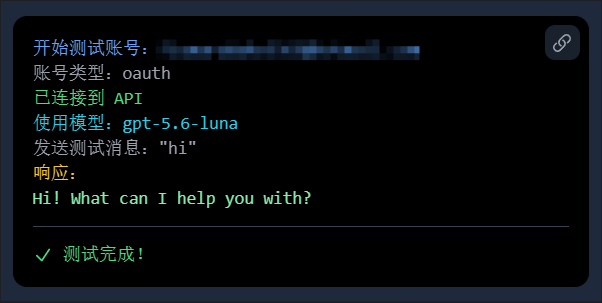
可用使用sub2api自带的测试功能进行账号验活,也可以通过余额查询等方式来侧面检验
总结
希望这个教程给你提供了一些帮助
现在你已经拥有一个属于个人的api中转站了
欢迎联系我们,加入我们博客的友情链接
顺便推销一下我的低价中转站sub.maszr.xyz
支持与分享
如果这篇文章对你有帮助,欢迎分享给更多人或打赏支持!
相关文章智能推荐
1
如何优雅地写一篇Markdown笔记
指南侧重Markdown语法结构的笔记教程 包含模板
2
MSVC使用指南
指南2026-07-27
3
cmd教程:0-cmd概述
教程2026-07-30
随机文章随机推荐
评论区
欢迎来到Code::Blogs,这里记录两位编者共同完成的技术、生活与创作。
音乐
暂未播放
0:000:00
文章
4
动态
1
分类
2
标签
9
总字数
6,919
运行时长
0 天
最后活动
0 天前
站点域名blog.maszr.xyz
Fireflyv6.14.3
Astrov7.0.7
Nodev22.22.1
pnpmv9.14.4
构建时间2026年7月30日 22:48:20
系统信息Linux / x86_64